MoneyCompass gidas: nuo banko išrašo iki aiškaus finansų vaizdo
Išsamus lietuviškos, naršyklėje veikiančios asmeninių finansų programėlės vadovas. Čia rasite, kaip importuoti operacijas, tvarkyti išlaidų kategorijas, peržiūrėti statistiką, stebėti turtą, investicijas ir finansinius tikslus.
Įvadas
Nuo nulio iki finansinio aiškumo

MoneyCompass yra lietuviška, naršyklėje veikianti asmeninių finansų valdymo programėlė. Banko išrašus eksportuojate iš savo banko ir importuojate į MoneyCompass — tiesioginis ryšys su banku nereikalingas.
Galite sekti išlaidas pagal kategorijas, stebėti grynąją vertę, naudoti DI kategorizavimą, peržiūrėti diagramas, valdyti investicijas ir tikrinti likučio anomalijas.
Programos apžvalga
Pagrindinės Money Compass sritys


| Skyrius | Ką čia darote |
|---|---|
| Apžvalga | Matote bendrą grynąją vertę, pajamas ir išlaidas, kategorijų analizę, taupymo tikslus ir mėnesinį balansą. |
| Statistika | Peržiūrite viso laikotarpio sumas, pajamų šaltinius, prenumeratas, pardavėjus ir kategorizavimo aprėptį. |
| Įrankiai | Naudojate kategorijų pinigų srauto analizę, finansinio išgyvenimo skaičiuoklę ir kitus finansinius įrankius. |
| Ataskaitos | Peržiūrite likučio anomalijų istoriją. Mėnesinės ir savaitinės DI ataskaitos šiuo metu skirtos tik administratoriams. |
| Portfelis | Sekate kripto ir akcijų / ETF pozicijas su realiomis kainomis ir bendra verte. |
| Operacijos | Įkeliate banko išrašus, naršote, filtruojate, kategorizuojate, paslepiate ir atkuriate operacijas. |
| Profilis / Nustatymai | Valdote sąskaitas, kategorijas, taupymo tikslus, kalbą ir duomenų ištrynimą. |
Kas Money Compass nėra
- Programa nesijungia prie jūsų banko tiesiogiai.
- Atskiros mobiliosios programėlės nėra, bet svetainė pritaikyta telefonui.
- Viešos API nėra.
- Sąskaitų likučiai skaičiuojami iš importuotų operacijų po to, kai nustatote pradinį likutį.
Pradžia
Registracija, sąskaitos ir pradinis nustatymas
Registracija ir prisijungimas
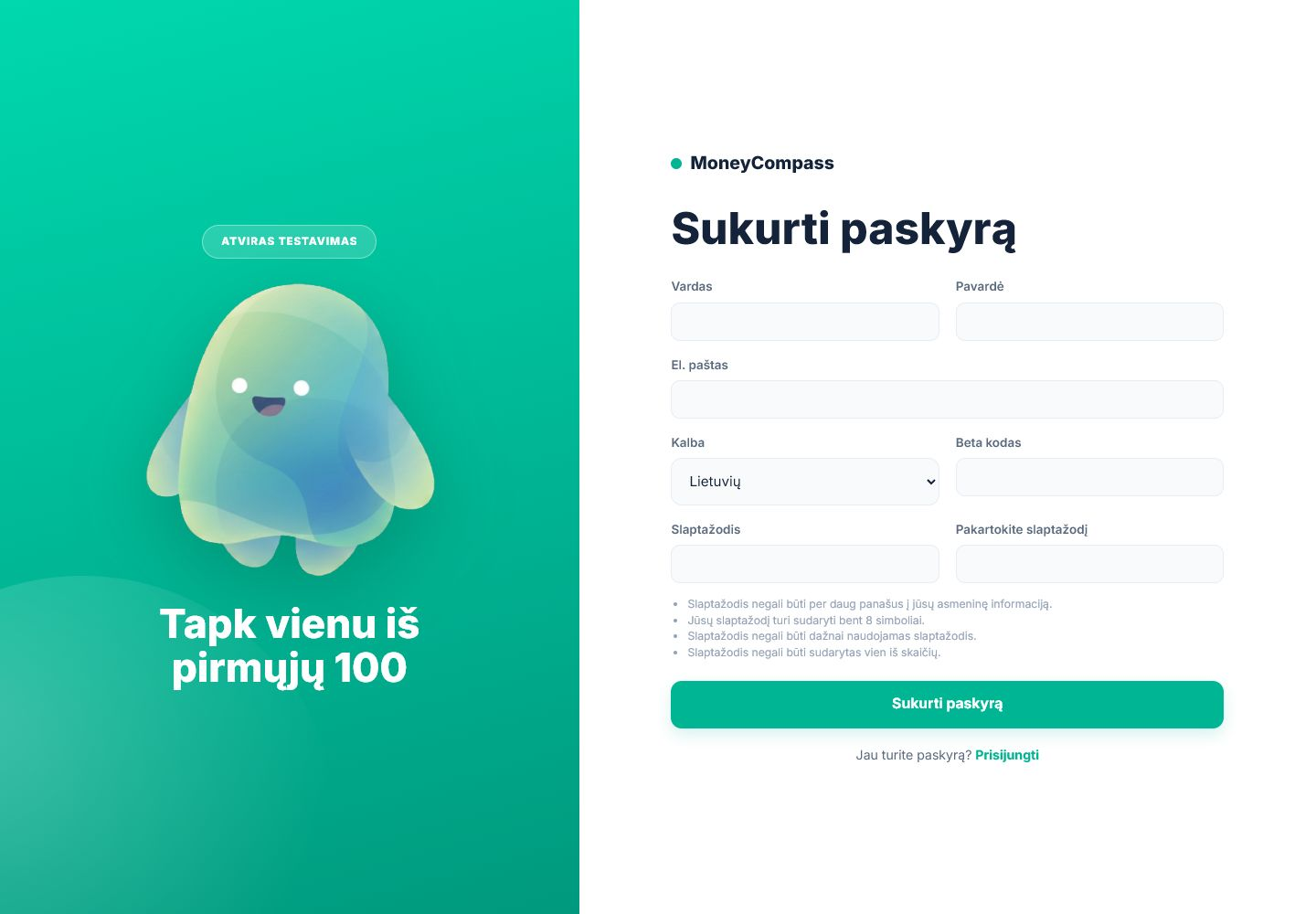
- Eikite į programos adresą ir paspauskite Registruotis.
- Įveskite savo duomenis ir susikurkite paskyrą.
- Kitą kartą paspauskite Prisijungti ir įveskite vartotojo vardą bei slaptažodį.
- Norėdami atsijungti, paspauskite avatarą arba inicialus viršuje dešinėje ir pasirinkite Atsijungti.
Pradinis nustatymas — 5 žingsniai
| Žingsnis | Ką daryti |
|---|---|
| 1. Kategorijos | Peržiūrėkite numatytąsias kategorijas. Pridėkite reikalingas ir pašalinkite nenaudojamas. |
| 2. Įkėlimas | Įkelkite pirmą CSV arba XLSX banko išrašą. |
| 3. Nustatyti likutį | Eikite į Profilį ir nustatykite dabartinį kiekvienos finansinės sąskaitos likutį. |
| 4. Apmokyti DI | Rankiniu būdu priskirkite kategorijas bent 30 operacijų, kad DI išmoktų jūsų įpročius. |
| 5. Paruošta | DI automatinis kategorizavimas tampa aktyvus, kai pradinis nustatymas baigtas. |
Finansinių sąskaitų nustatymas
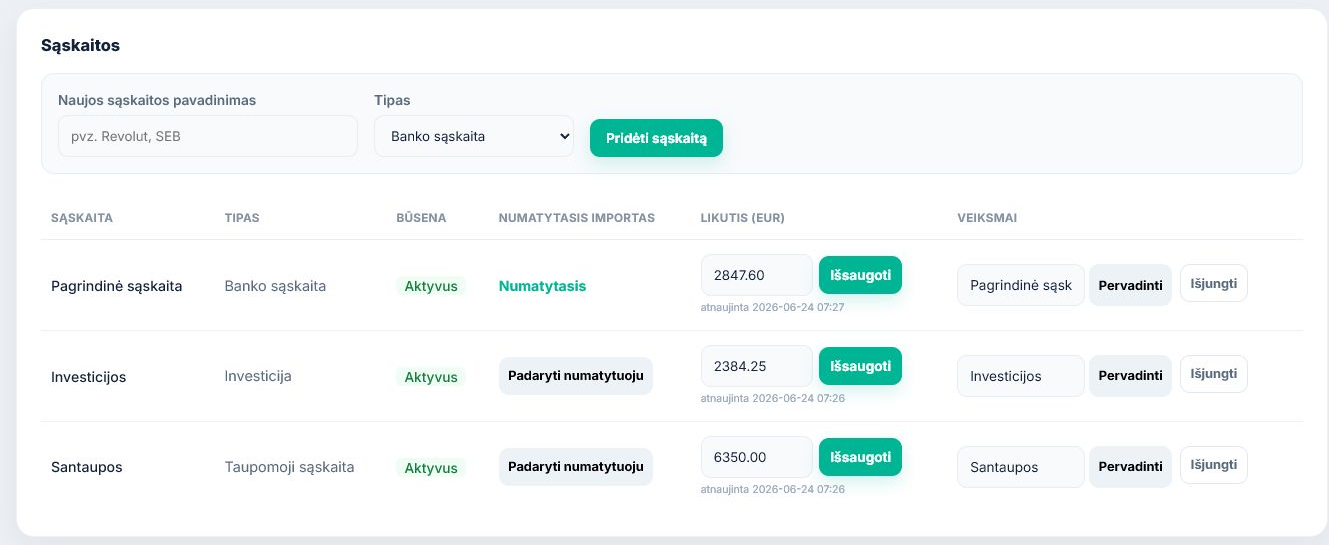
- Atidarykite Profilį per avataro meniu arba telefone per Meniu → Nustatymai.
- Pridėkite kiekvieną naudojamą sąskaitą, pvz. Revolut, SEB, Grynieji, Taupomoji ar Investicinė.
- Pasirinkite tinkamą tipą: Bankas, Grynieji, Taupomoji arba Investicinė.
- Po pirmojo CSV įkėlimo įveskite dabartinį kiekvienos sąskaitos likutį ir išsaugokite.
Operacijų importavimas
Saugus banko išrašų įkėlimas
Operacijos yra Money Compass pagrindas. Eksportuojate failą iš savo banko ir įkeliate jį į programą. Money Compass apdoroja failą, praleidžia dublikatus ir prideda naujas eilutes į operacijų istoriją.
Palaikomi išrašų formatai
- SEB, Swedbank ir Revolut CSV išrašai
- XLSX / Excel failai su atpažįstamais datos, pardavėjo, sumos ir pasirinktinai valiutos stulpeliais
Įkėlimo eiga
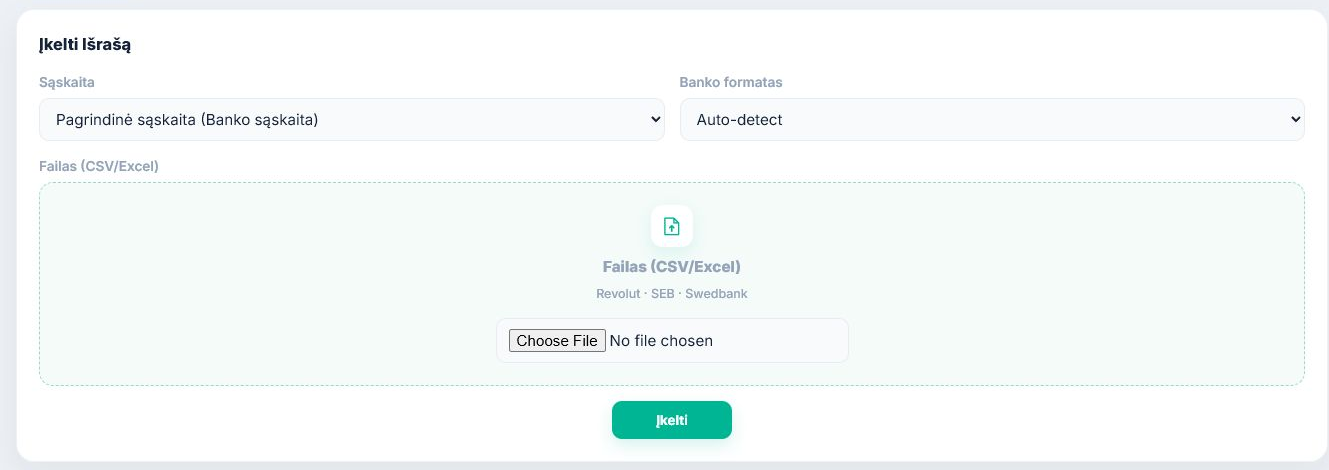
- Atidarykite Operacijų puslapį.
- Pasirinkite tikslinę sąskaitą.
- Pasirinkite banko formatą.
- Pasirinkite CSV arba Excel failą.
- Paspauskite Įkelti ir peržiūrėkite importo suvestinę.
Atšaukti paskutinį įkėlimą
Jei įkėlėte netinkamą failą arba pasirinkote ne tą sąskaitą, Operacijų puslapyje naudokite Atšaukti paskutinį įkėlimą. Tai negrįžtamai ištrina paskutinės importo partijos operacijas.
Pridėti operaciją rankiniu būdu
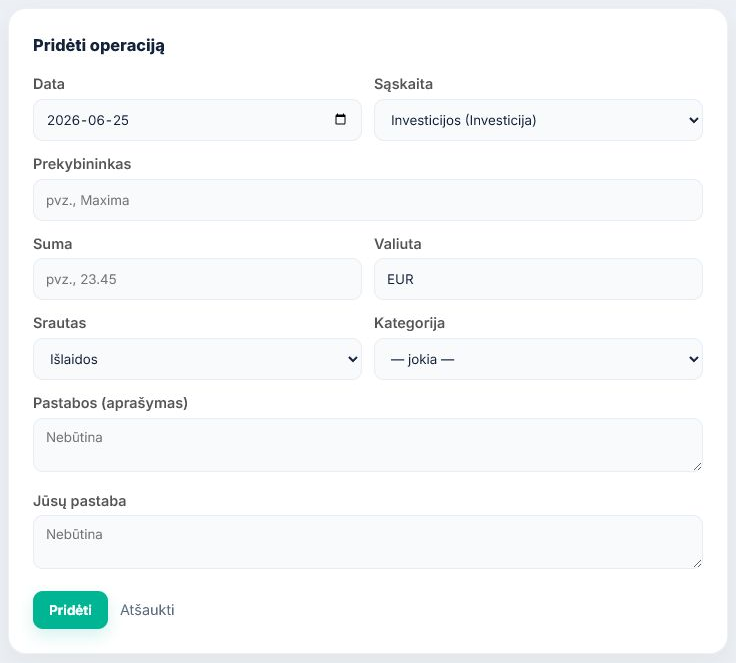
Grynųjų pirkimams arba operacijoms, kurių nėra banko išraše, naudokite Pridėti rankiniu būdu Operacijų puslapyje.
Operacijų naršymas ir valdymas
Filtravimas, kategorizavimas, paslėpimas ir atkūrimas
Greitos nuorodos
| Nuoroda | Ką daro |
|---|---|
| DI kategorizuotos | Rodo operacijas, kurias sukategorizavo DI. |
| Mažo pasitikėjimo | Rodo DI pasiūlymus, kuriuos reikia peržiūrėti rankiniu būdu. |
| Nekategorizuotos | Rodo operacijas be tinkamos kategorijos. |
| Ištrintos | Rodo paslėptas operacijas, kurias galima atkurti. |
Filtravimas

Filtravimo ir paieškos kortelėje galite filtruoti pagal sąskaitą, pardavėją, datų intervalą, sumos intervalą, srautą ir kategoriją.
Kategorijų priskyrimas sąraše
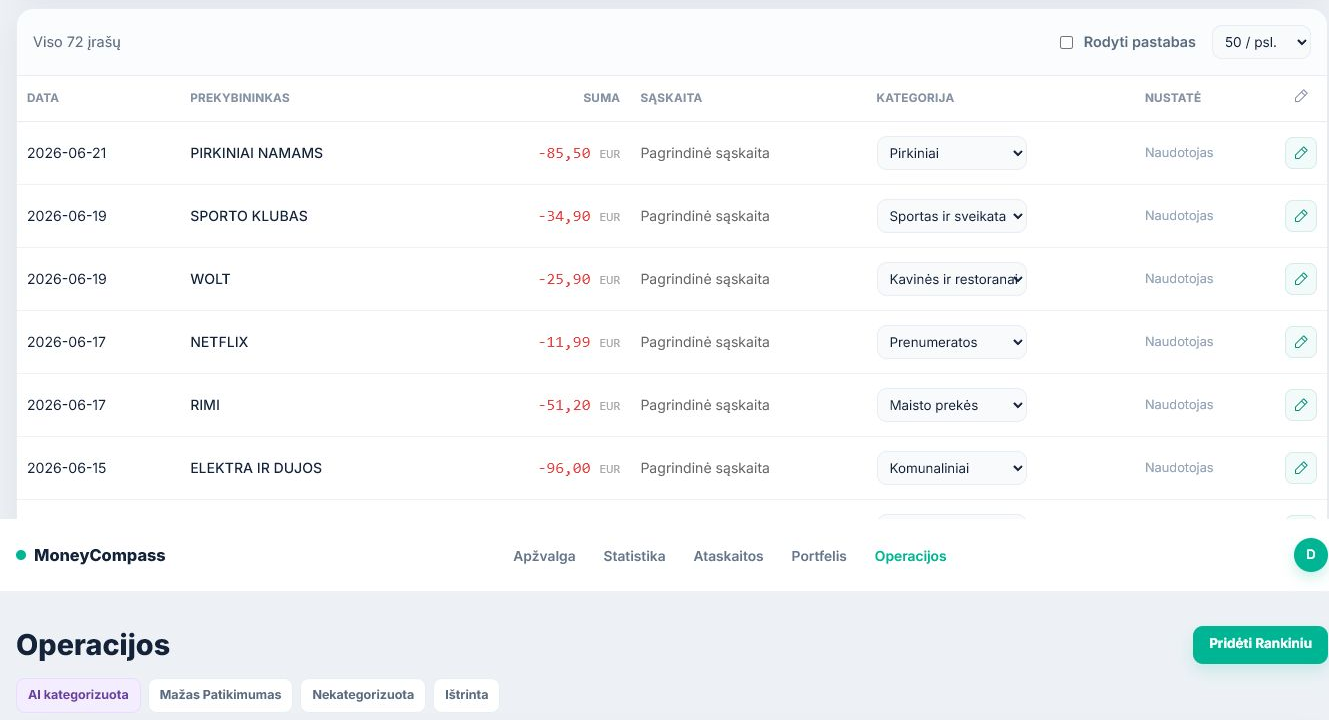
Operacijų lentelėje pakeiskite Kategorijos išskleidžiamąjį sąrašą bet kurioje eilutėje. Atsiras laukiančio pakeitimo indikatorius ir lipni Pritaikyti pakeitimus juosta.
Operacijos redagavimas
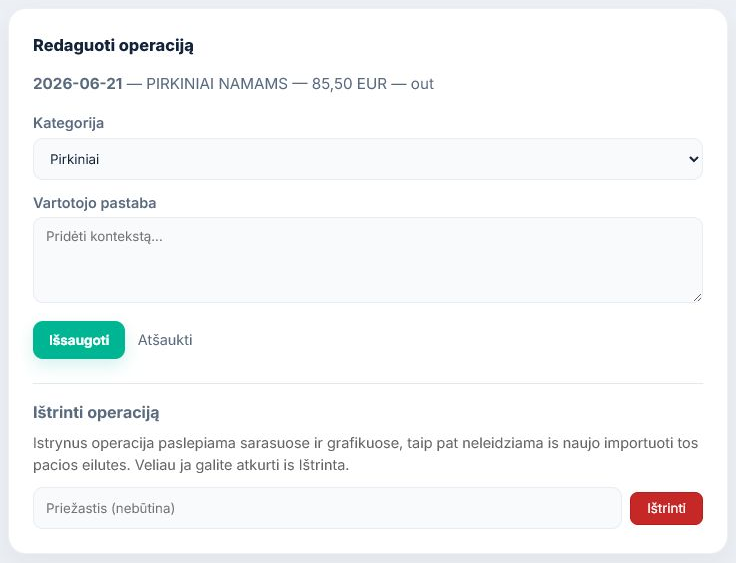
Paspauskite Redaguoti prie operacijos, kad pakeistumėte kategoriją arba pridėtumėte vartotojo pastabą. Rankiniu būdu vartotojo pasirinkta kategorija yra apsaugota ir DI jos neperrašys.
Minkštas trynimas ir atkūrimas
Minkštas trynimas paslepia operaciją iš diagramų ir sąrašų, bet palieka jos atpažinimo kodą. Tai neleidžia tai pačiai eilutei atsikurti pakartotinai įkėlus banko failą.
Grąžinimų aptikimas
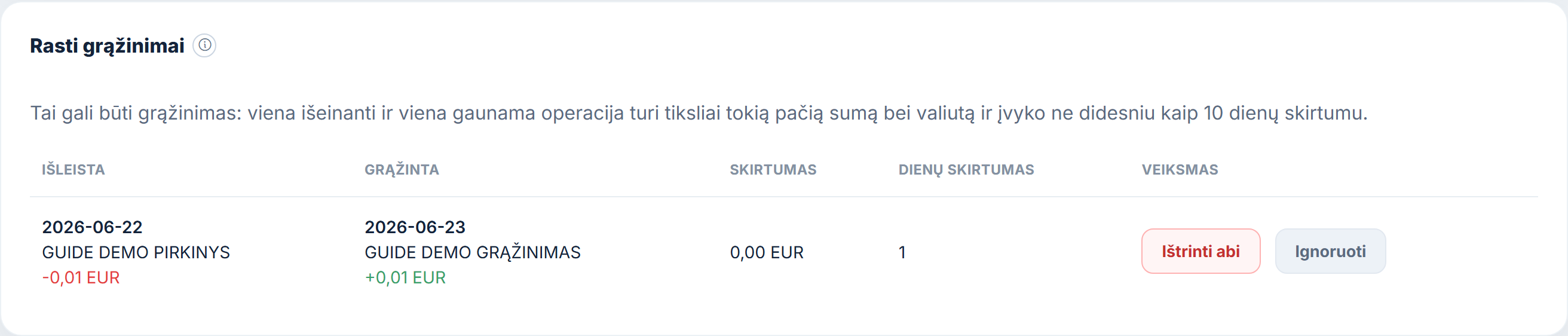
Money Compass aptinka galimus grąžinimus, kai viena išeinanti ir viena gaunama operacija turi tiksliai tokią pačią sumą, tą pačią valiutą ir ne didesnį kaip 10 dienų skirtumą. Galite abi operacijas pašalinti iš diagramų arba ignoruoti pasiūlymą.
Kategorijos
Supraskite, kur keliauja jūsų pinigai
Kategorijos leidžia žymėti operacijas, kad aiškiai matytumėte, kur keliauja jūsų pinigai.
Kategorijų kūrimas
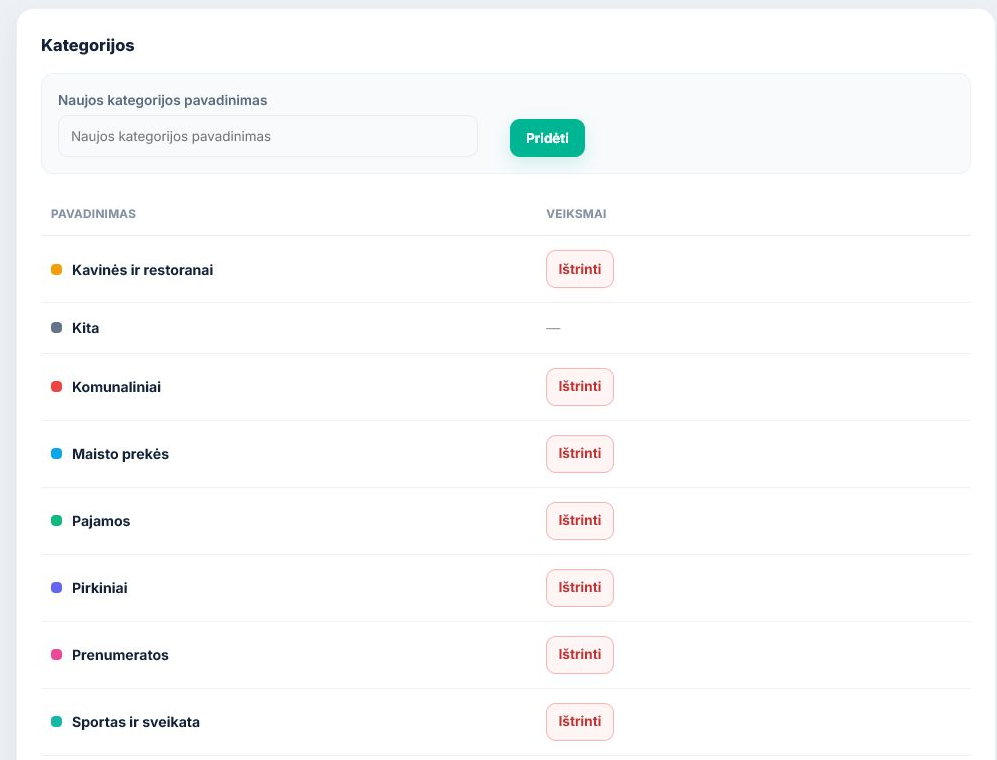
Eikite į Profilį, raskite Kategorijų skiltį, įveskite naujos kategorijos pavadinimą ir paspauskite Pridėti.
- Maistas ir bakalėja
- Kavinės ir restoranai
- Transportas
- Nuoma / sąskaitos
- Prenumeratos
- Atlyginimas
- Individuali veikla
- Sveikata
- Pramogos
- Apsipirkimas
Kategorijų trynimas
Ištrynus kategoriją, visos tos kategorijos operacijos perkeliamos į Kita.
Išlaidų limitai
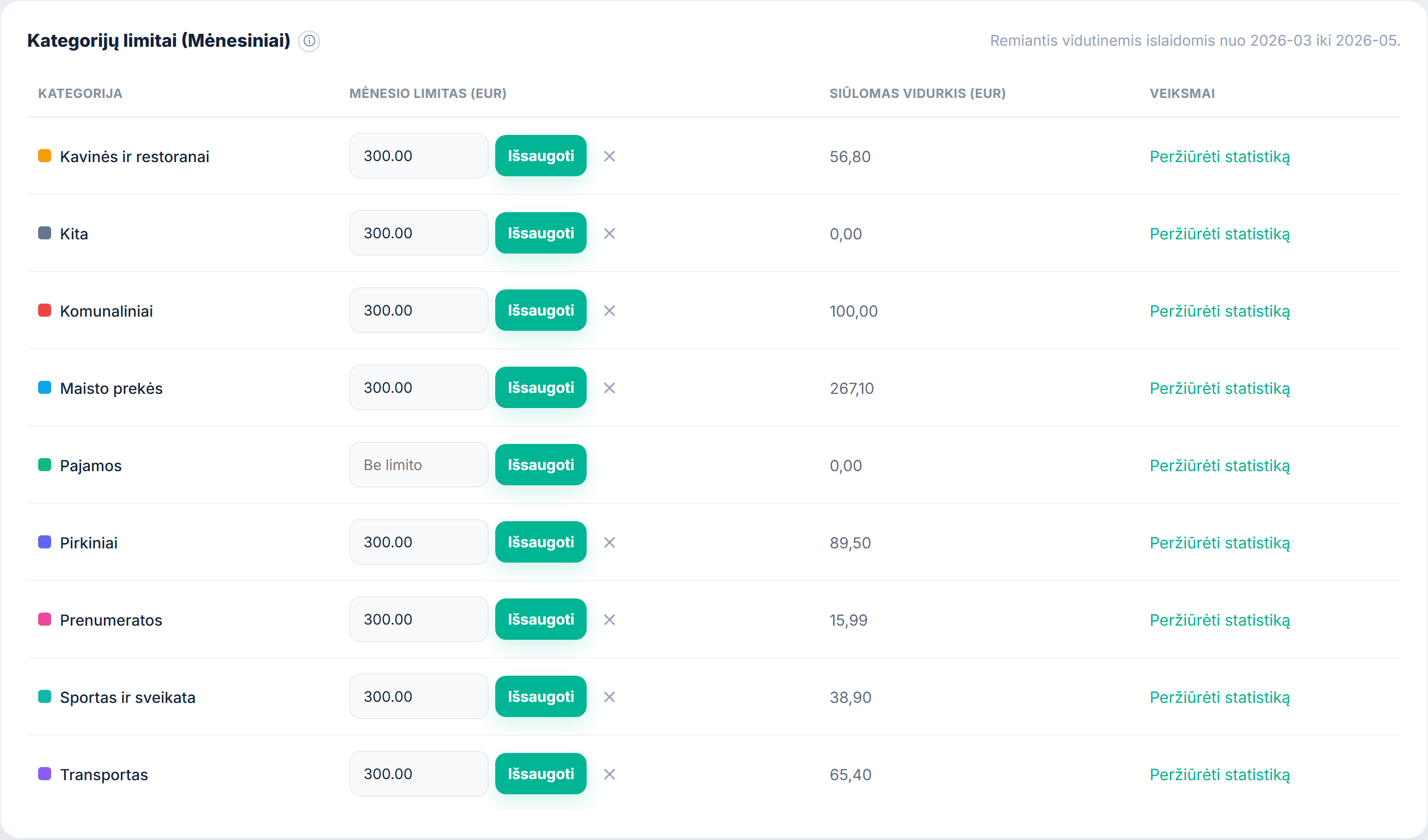
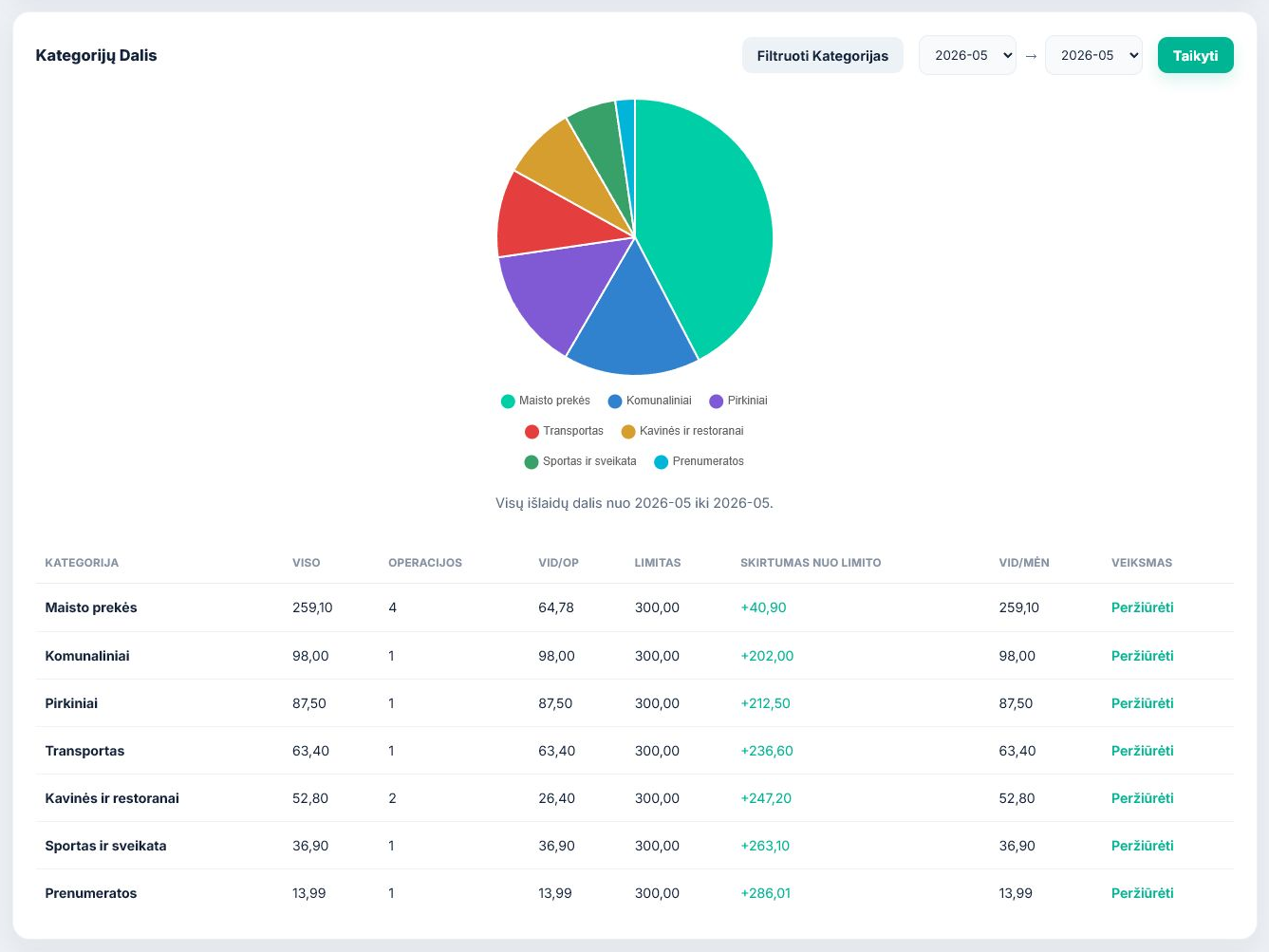
Profilyje kiekvienai kategorijai galite nustatyti mėnesinį išlaidų limitą. Apžvalgos kategorijų diagramoje rodoma limito linija, o Statistikoje išlaidos lyginamos su pasirinkto laikotarpio limitu.
DI kategorizavimas
Automatinis operacijų kategorizavimas
Money Compass naudoja DI, kad pasiūlytų operacijų kategorijas. Tai sumažina rankinį darbą po didelių importų.
| Pasitikėjimas | Veiksmas |
|---|---|
| Nauja nekategorizuota operacija, 70% arba daugiau | Siūloma kategorija gali būti pritaikyta automatiškai. |
| Esamos ne vartotojo kategorijos keitimas, 90% arba daugiau | Esama kategorija gali būti pakeista automatiškai. |
| Mažiau už taikomą ribą | Pasiūlymas gali būti paliktas peržiūrai Mažo pasitikėjimo puslapyje. |
| Vartotojo nustatyta kategorija | DI niekada neperrašo. |
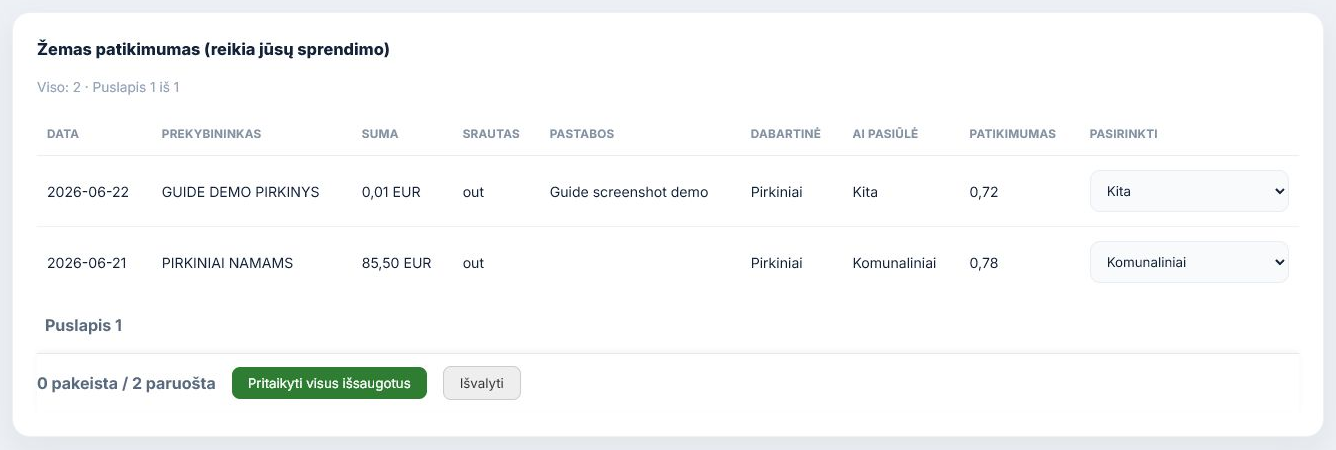
DI mokosi iš jūsų jau sukategorizuotų operacijų. Kuo tiksliau kategorizuojate rankiniu būdu, tuo geresni tampa būsimi pasiūlymai.
Apžvalga
Finansinė suvestinė vienu žvilgsniu
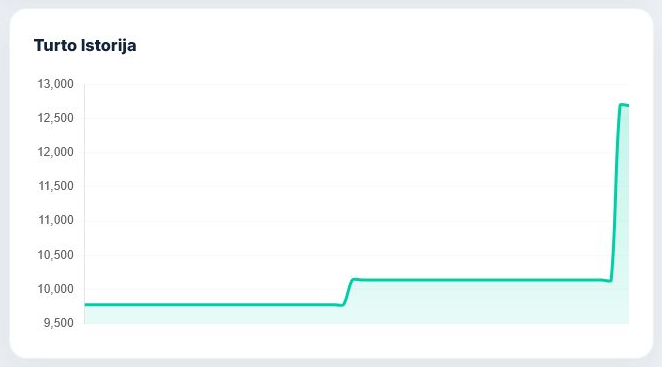
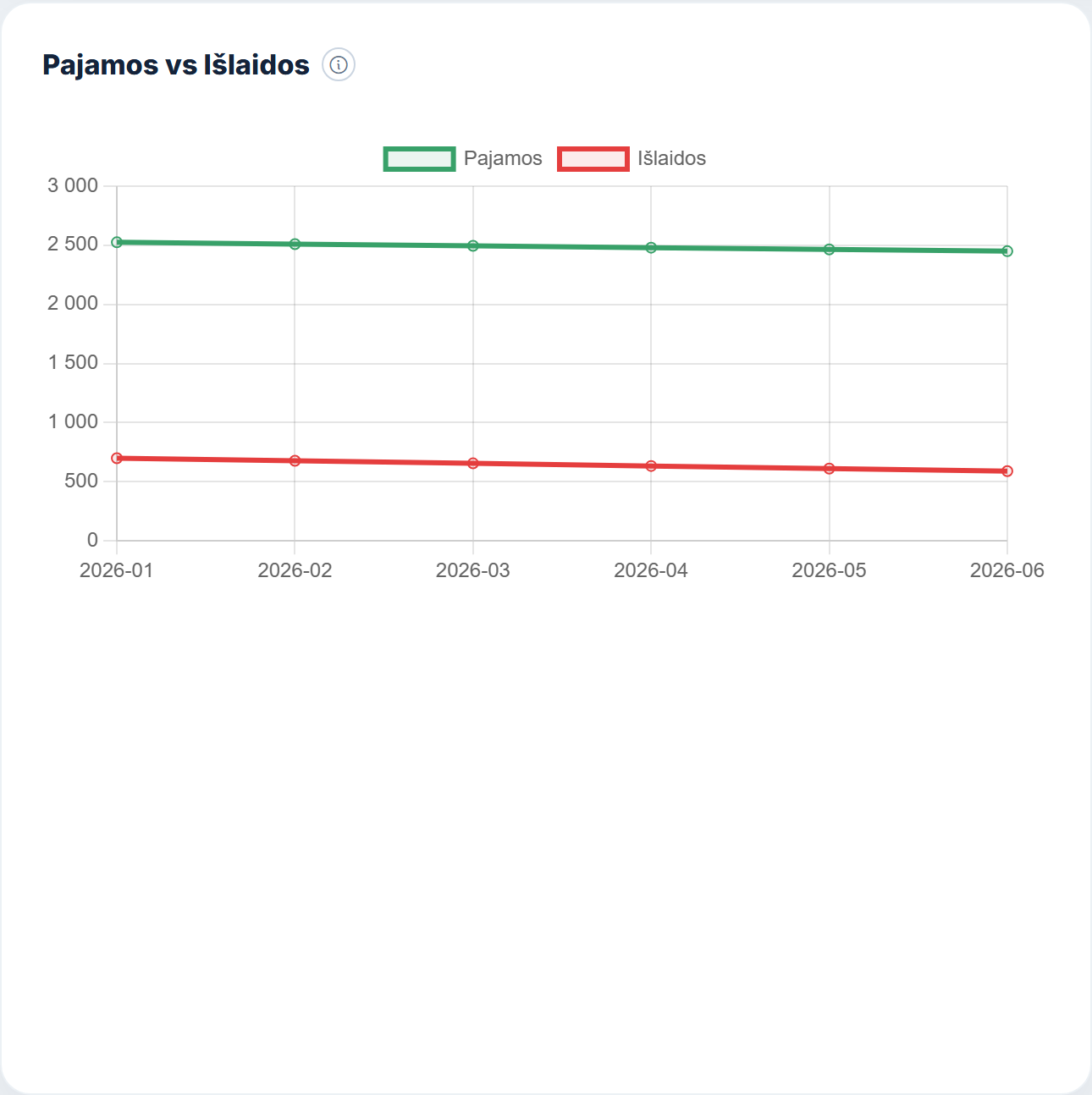
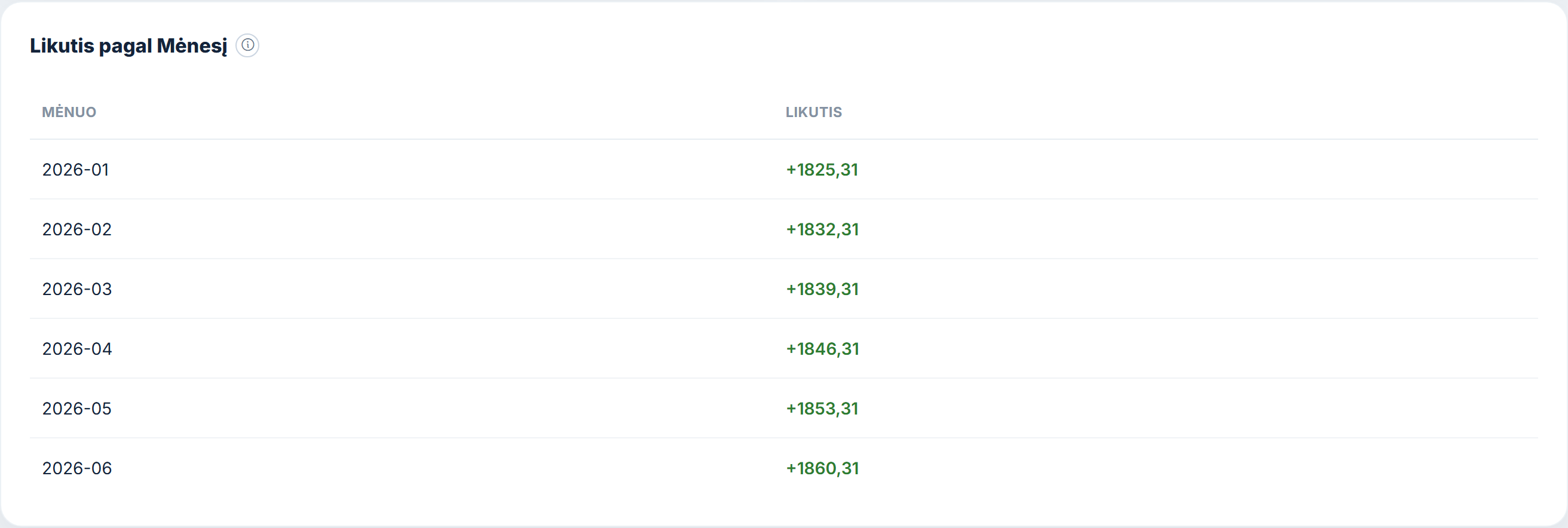
Apžvalgoje rodoma bendra grynoji vertė, sąskaitų sudėtis, likučio istorija, taupymo tikslai, pajamos ir išlaidos, mėnesinis balansas ir išlaidos pagal kategoriją.
Bendra grynoji vertė
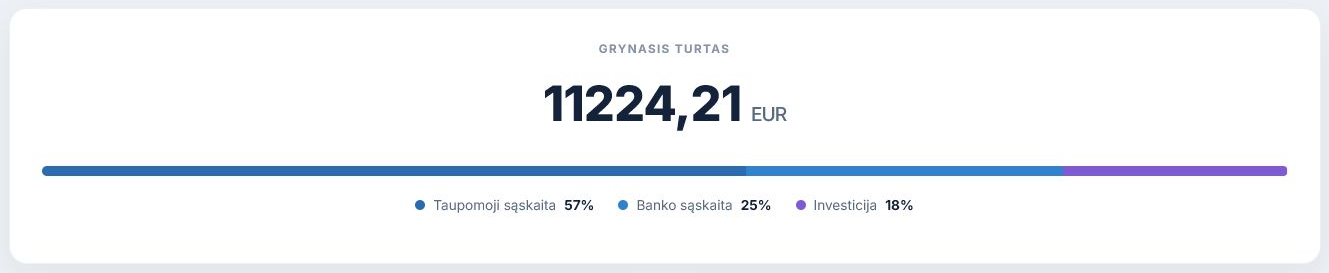
Grynoji vertė skaičiuojama pagal sąskaitų pradinius likučius ir importuotas operacijas. Jei skaičius nukrypsta dėl trūkstamų įkėlimų, Profilyje įveskite teisingą likutį iš naujo.
Sąskaitos ir turtas
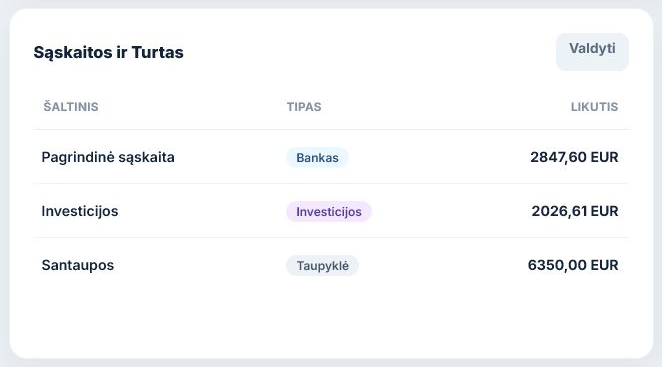
Grynosios vertės istorija
Taupymo tikslai

Pajamos ir išlaidos
Mėnesinis balansas
Išlaidos pagal kategoriją
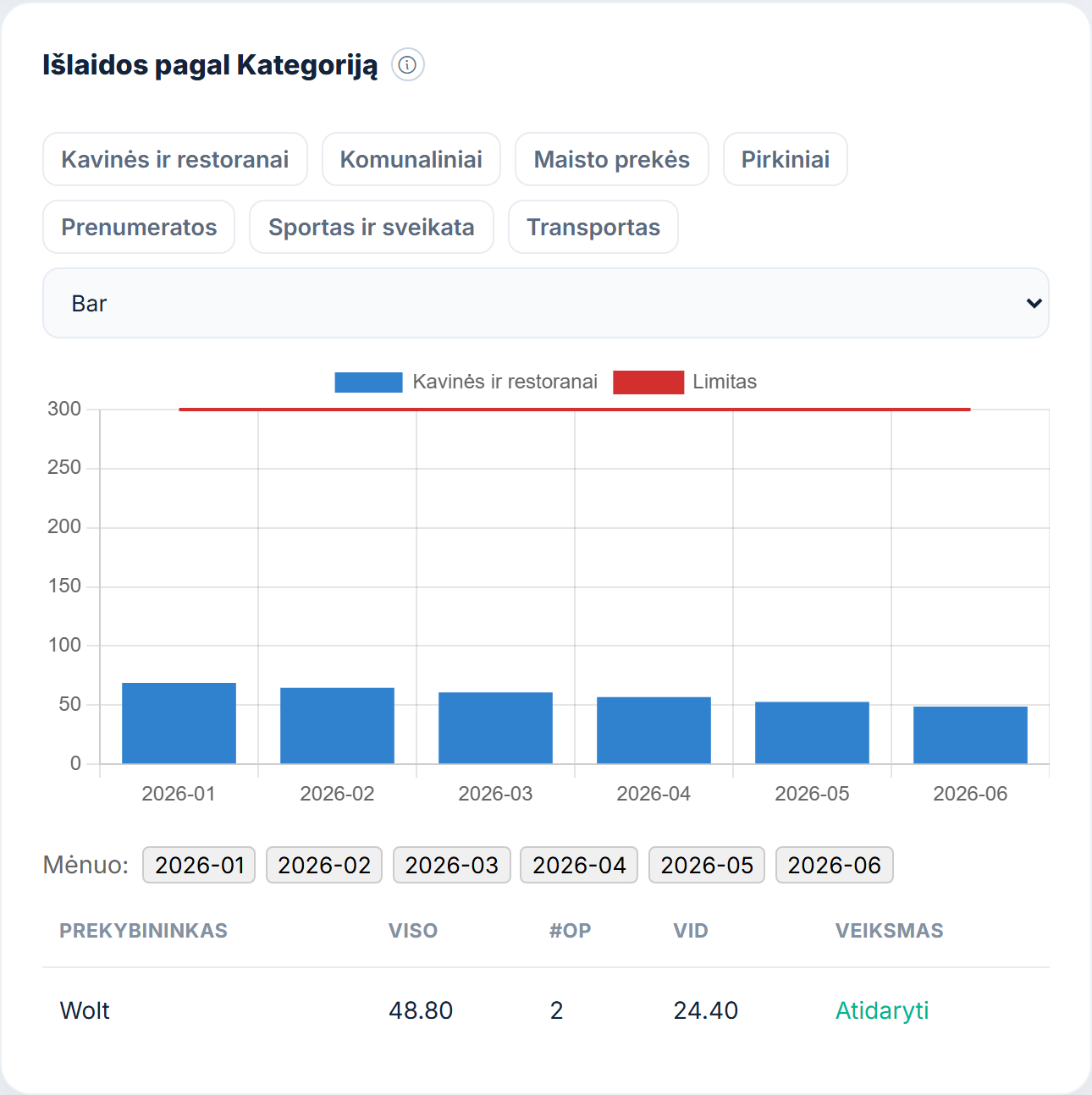
Kategorijų diagrama leidžia perjungti kategorijas, keisti diagramos tipą, matyti mėnesio pardavėjų suskirstymą ir atidaryti filtruotas konkretaus pardavėjo operacijas.
Statistika
Gilesnė finansų analizė
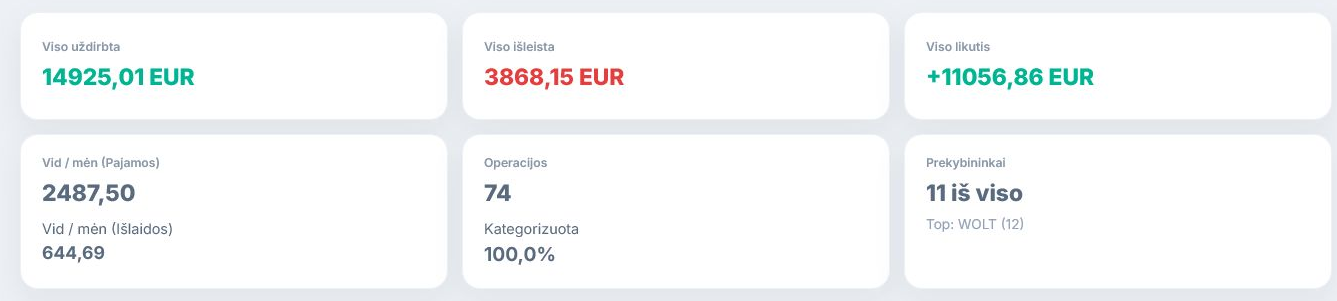
Statistikos puslapyje matote viso laikotarpio pajamas, išlaidas, grynąjį rezultatą, mėnesinius vidurkius, operacijų skaičių, kategorizavimo aprėptį ir pardavėjų analizę.
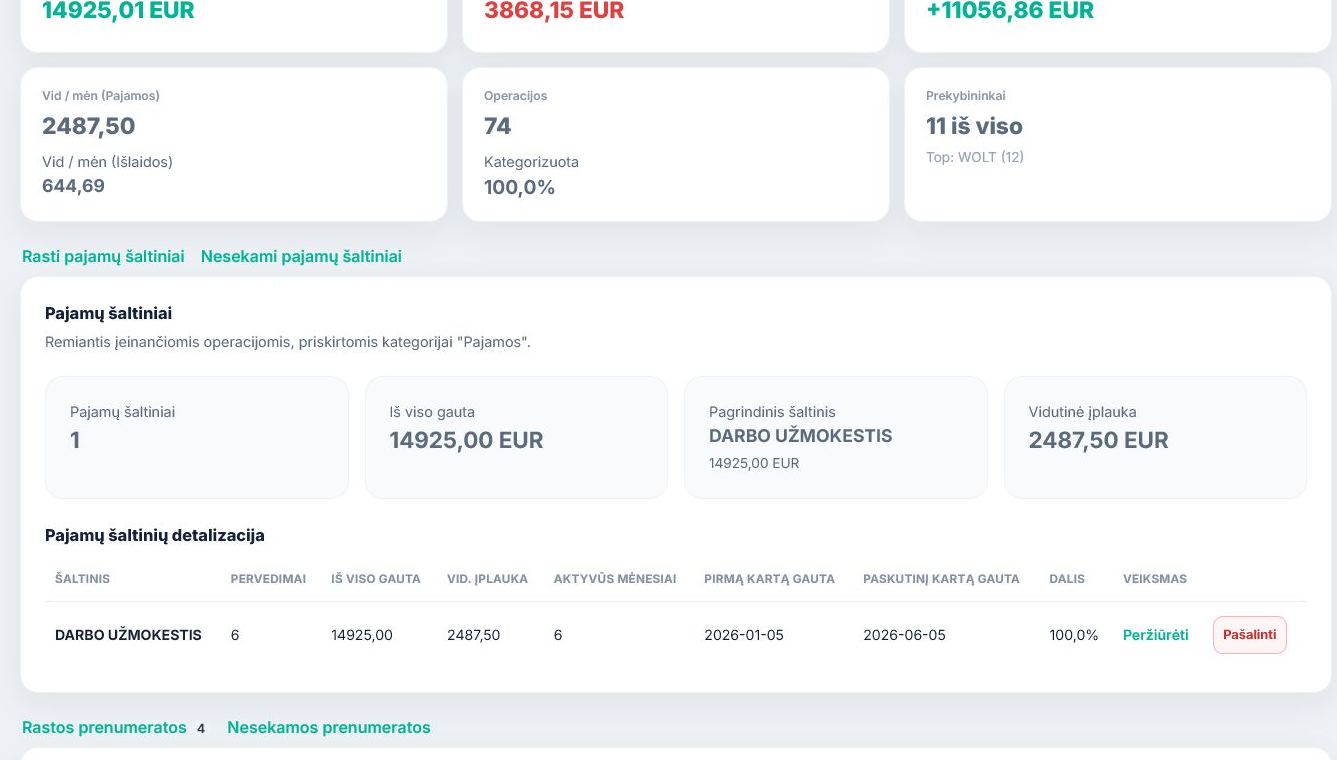
Pajamų šaltiniai
Money Compass aptinka pajamų šaltinius iš gaunamų operacijų. Juos galite peržiūrėti, sekti, nebesekti arba vėl pradėti sekti.
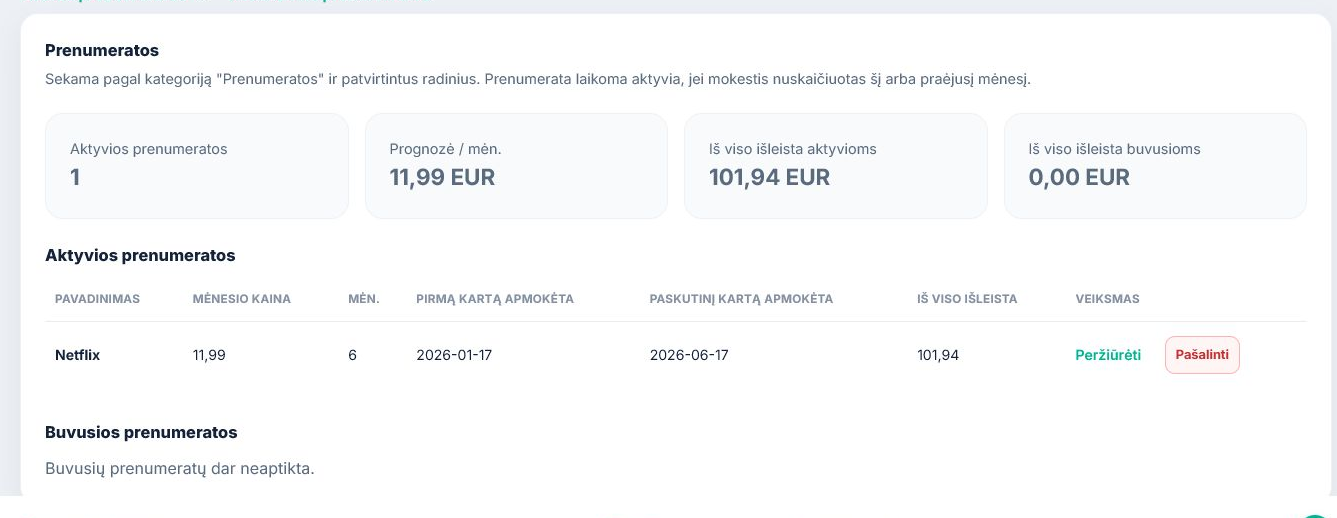
Prenumeratos
Money Compass aptinka pasikartojančius išeinančius mokėjimus kaip galimas prenumeratas. Aktyvią prenumeratą pažymėję „Atšaukta“ iš karto perkelsite ją į buvusias prenumeratas. „Pašalinti“ visiškai sustabdo jos sekimą, o „Atkurti“ grąžina buvusią prenumeratą į aktyvų sekimą.
Finansinis išgyvenimas
Finansinis rezervas apskaičiuoja, kiek mėnesių pasirinktas turtas galėtų padengti dabartines išlaidas. Numatytasis išlaidų tempas skaičiuojamas pagal paskutinių 90 dienų išeinančias operacijas. Scenarijaus nustatymuose galite įtraukti arba atmesti konkrečias sąskaitas, kategorijas ir nekategorizuotas išlaidas.

Kategorijų dalis
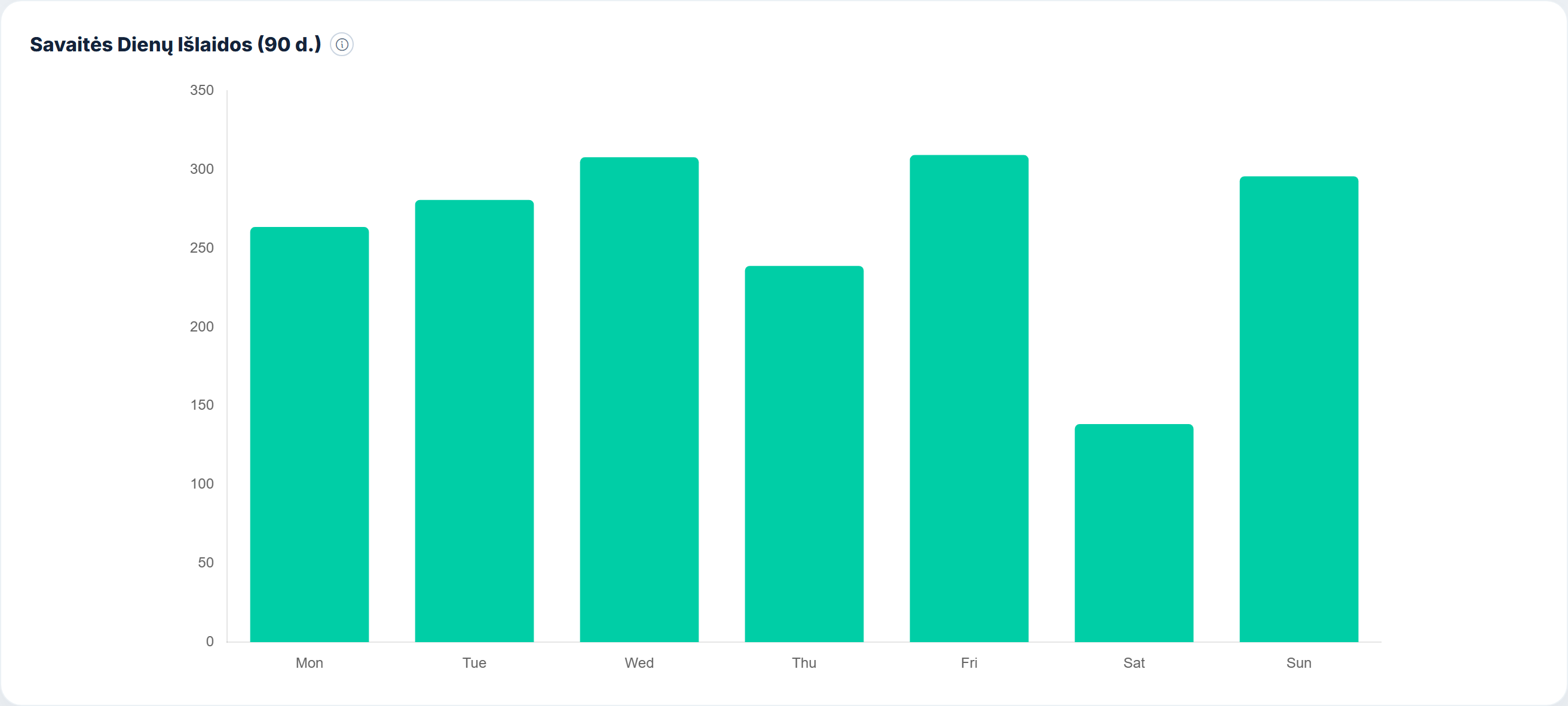
Išlaidos pagal savaitės dieną
Diagrama susumuoja paskutinių 90 dienų išeinančias operacijas pagal savaitės dieną. Ji naudoja tą patį kategorijų pasirinkimą kaip Kategorijų dalies analizė.
Ataskaitos
Likučių patikra ir anomalijų istorija
Įprasti naudotojai šiame puslapyje mato Likučio anomalijų istoriją. Mėnesinės ir savaitinės DI ataskaitos šiuo metu prieinamos tik administratoriams.
Likučių suderinimas
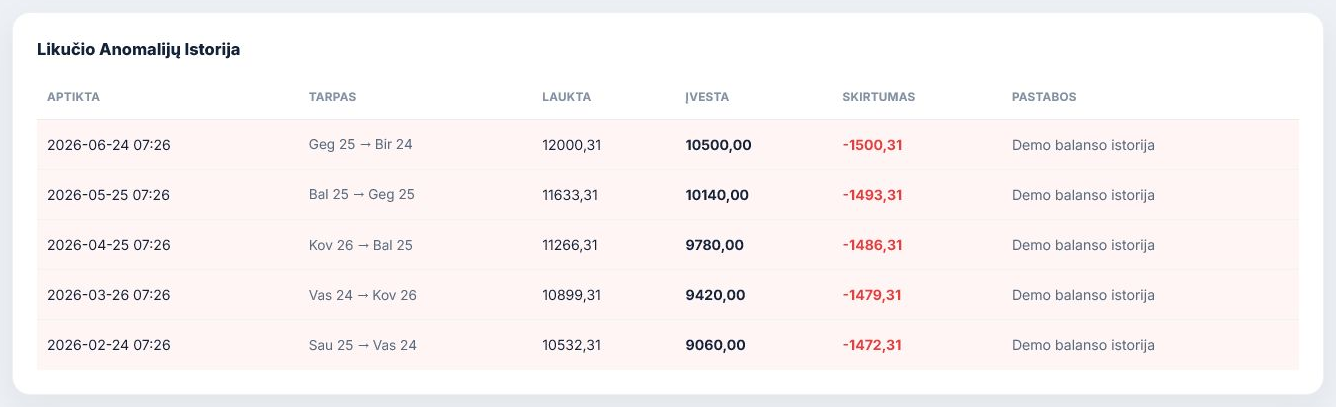
Likučių suderinimo lentelė lygina iš eilės einančias likučio momentines reikšmes ir tikrina, ar importuotos operacijos paaiškina skirtumą tarp jų.
Portfelis
Kripto ir akcijų / ETF pozicijų sekimas
Portfelio apžvalga
Portfelio puslapyje galite sekti kriptovaliutų ir akcijų / ETF pozicijas su dabartinėmis EUR kainomis ir apskaičiuota bendra verte.
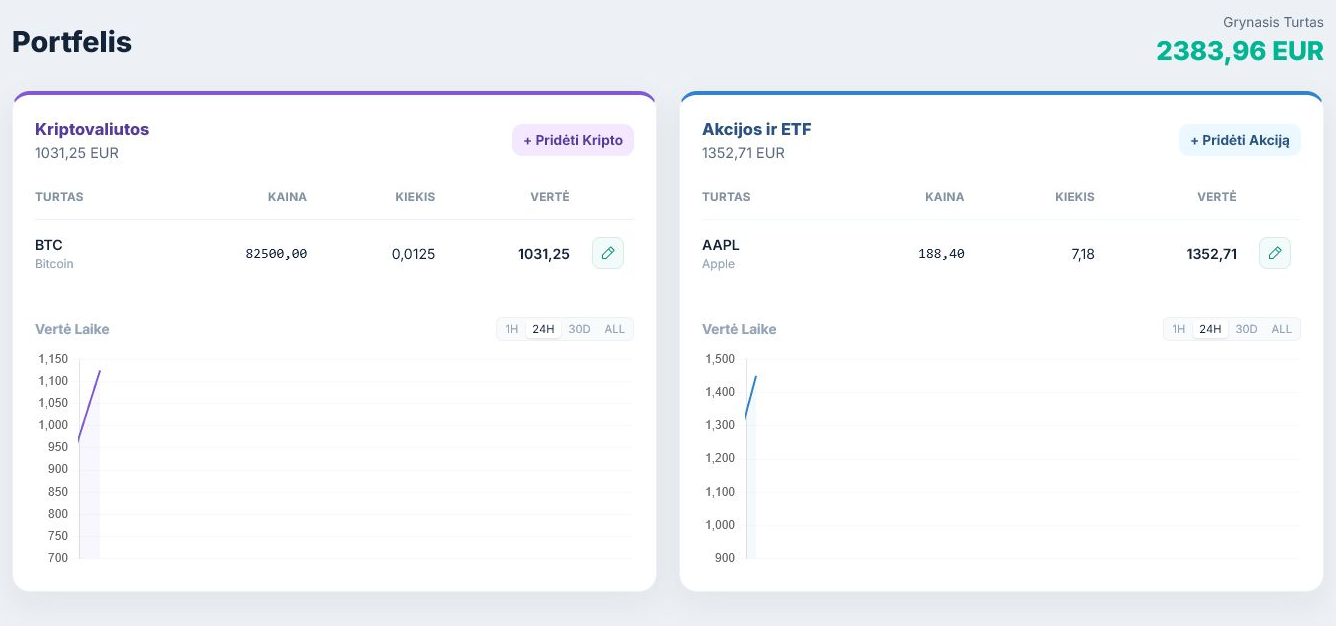
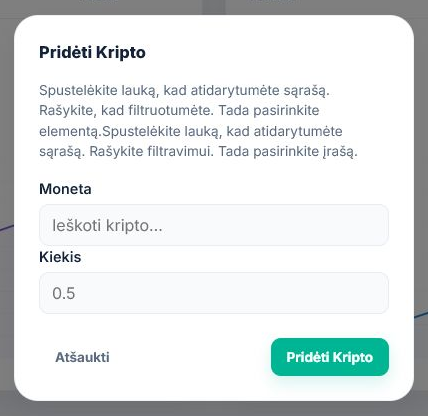
- Paspauskite Pridėti kripto, kad pridėtumėte kripto poziciją.
- Paspauskite Pridėti akciją, kad pridėtumėte akciją arba ETF.
- Ieškokite pagal žymeklį arba turto pavadinimą.
- Įveskite kiekį ir išsaugokite.
- Naudokite Redaguoti, kad pakeistumėte kiekį arba pašalintumėte poziciją.
Profilis ir nustatymai
Asmeninių nustatymų valdymas
Profilyje valdote sąskaitas, kategorijas, taupymo tikslus, kalbą, likučio momentines reikšmes ir duomenų ištrynimo nustatymus.
Sąskaitos ir likučio atskaitos taškai
Pridėkite po sąskaitą kiekvienam bankui, grynųjų pinigų piniginei, santaupoms ar investiciniam likučiui. Išsaugojus likutį sukuriamas naujas atskaitos taškas: po jo įkeltos operacijos naudojamos tolimesniems skaičiavimams, o Ataskaitose galima palyginti du atskaitos taškus ir rasti nepaaiškintus skirtumus.
Taupymo tikslai
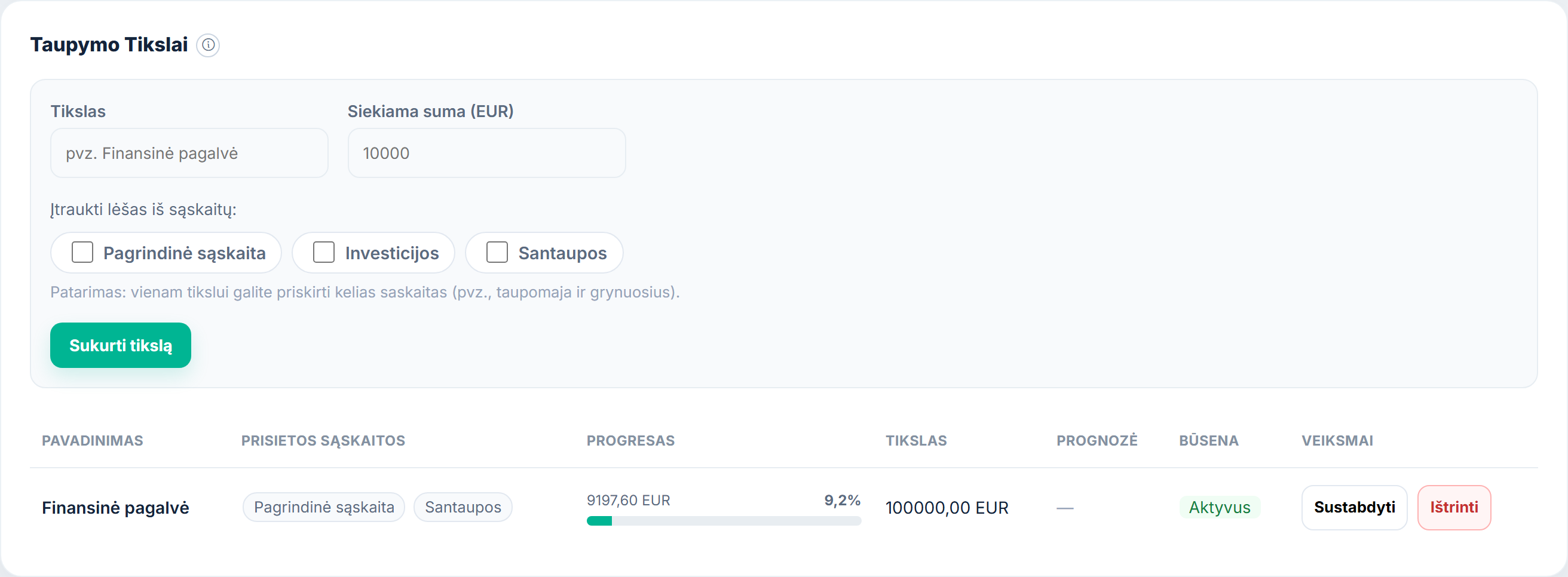
Taupymo tikslas susumuoja pasirinktų sąskaitų likučius. Tikslą galite pristabdyti, vėl aktyvuoti arba ištrinti nekeisdami susietų sąskaitų.
Investicijų rodymo nuostata
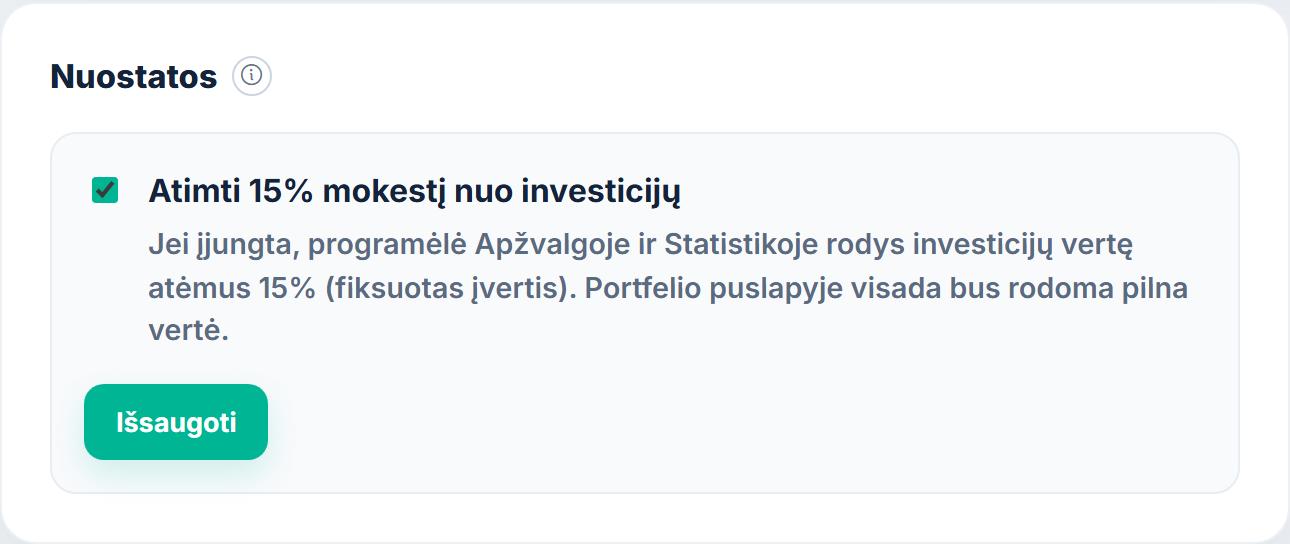
Kalba
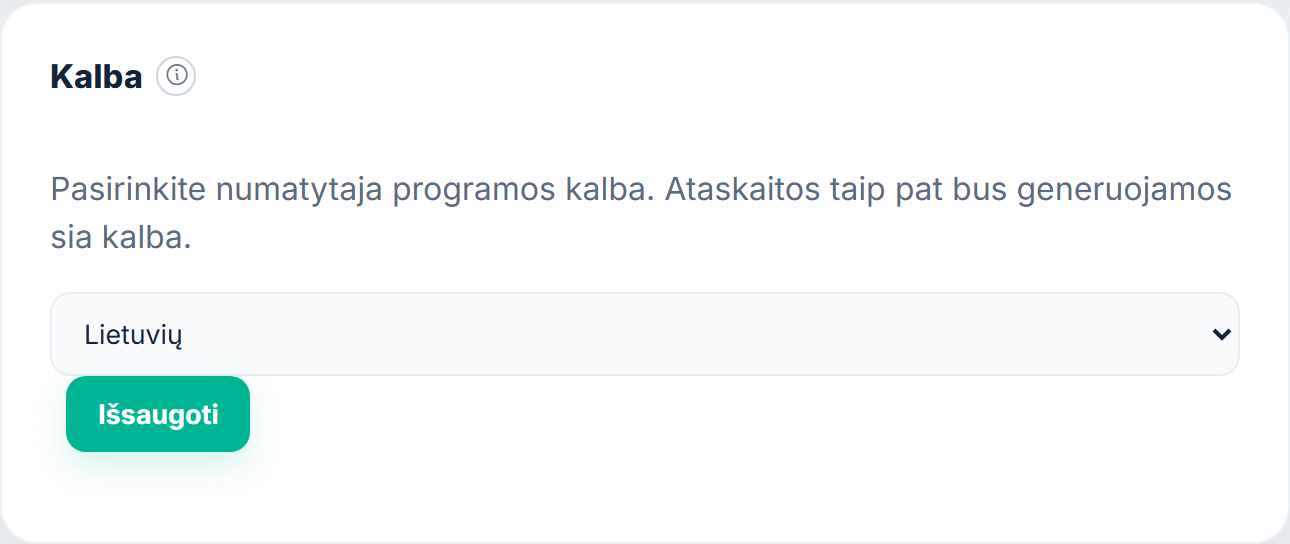
Išsaugota kalba naudojama kitų apsilankymų metu. Dabartinę sąsają taip pat galite perjungti navigacijoje pasirinkdami EN arba LT.
Duomenų ir paskyros ištrynimas

| Veiksmas | Kur eiti |
|---|---|
| Pridėti sąskaitą | Profilis → Sąskaitos → Pridėti sąskaitą |
| Atnaujinti sąskaitos likutį | Profilis → Sąskaitos → Likučio laukelis → Išsaugoti |
| Pervadinti sąskaitą | Profilis → Sąskaitos → Pervadinti |
| Išjungti arba įjungti sąskaitą | Profilis → Sąskaitos → Išjungti / Įjungti |
| Nustatyti numatytąją importo sąskaitą | Profilis → Sąskaitos → Numatyti |
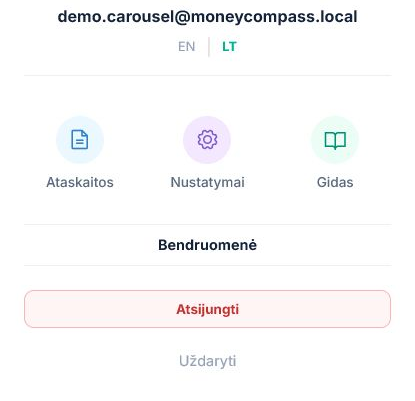
| Pakeisti kalbą | Avataro meniu arba mobilus meniu → EN / LT |
| Ištrinti paskyrą | Profilis → Ištrinti paskyrą |
| Ištrinti operacijų duomenis | Operacijos → Duomenų trynimo skiltis |
Greita nuorodų lentelė
Kur rasti dažniausius veiksmus
| Noriu... | Kur eiti |
|---|---|
| Pamatyti grynąją vertę | Apžvalga → viršutinė kortelė |
| Įkelti banko išrašą | Operacijos → Įkelti išrašą |
| Atšaukti failo įkėlimą | Operacijos → Atšaukti paskutinį įkėlimą |
| Greitai kategorizuoti operacijas | Operacijos → kategorijų sąrašai → Pritaikyti pakeitimus |
| Peržiūrėti netikslius DI pasiūlymus | Operacijos → Mažo pasitikėjimo |
| Rasti nekategorizuotas operacijas | Operacijos → Nekategorizuotos |
| Pažymėti vidinį pavedimą | Operacijos → Redaguoti → Vidinis pavedimas |
| Palyginti kategorijos pajamas ir išlaidas | Įrankiai → pasirinkti kategoriją |
| Atkurti ištrintą operaciją | Operacijos → Ištrintos → Atkurti |
| Peržiūrėti likučio anomalijas | Ataskaitos → Likučio anomalijų istorija |
| Sekti kripto arba akcijas | Portfelis |
| Sukurti taupymo tikslą | Profilis → Taupymo tikslai |
| Aptikti prenumeratas | Statistika → Peržiūrėti prenumeratas |
| Nustatyti kategorijos išlaidų limitą | Profilis → Kategorijos |
| Atsijungti | Avataro meniu → Atsijungti |
Toliau gilinkite asmeninių finansų sistemą
Produkto gidas paaiškina mygtukus ir procesus, o straipsniuose rasite praktinius išlaidų sekimo, biudžeto ir mėnesio peržiūros principus.